

客户端界面
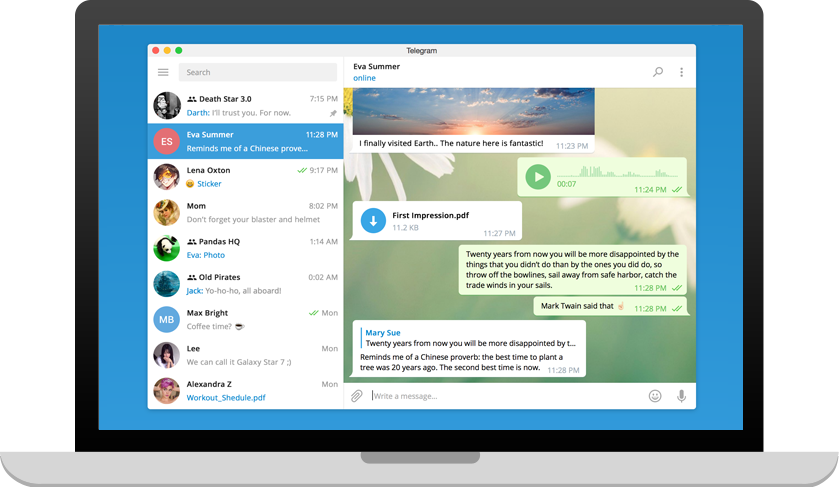
纸飞机桌面客户端 — 功能完整,支持消息同步、文件传输、群组管理
下载安装
桌面端功能
💻
完整桌面体验
原生桌面应用,支持键盘快捷键,高效办公
🔄
消息实时同步
与移动端消息完全同步,无缝切换设备
📁
大文件管理
直接拖拽发送文件,接收的文件方便管理
🔍
全局搜索
快速搜索聊天记录、联系人和群组
🎵
音视频播放
内置播放器,无需下载即可播放音视频
⌨️
快捷键支持
丰富的键盘快捷键,提升操作效率
Windows 安装步骤
- 下载安装包 — 点击上方"Windows 官方下载"按钮,下载 Telegram Setup.exe 安装包。
- 运行安装程序 — 双击下载的安装包,启动安装向导。
- 选择安装位置 — 可选择默认安装位置,或点击"浏览"选择其他文件夹。
- 完成安装 — 点击"安装"按钮,等待安装完成后,点击"完成"启动应用。
- 登录账号 — 首次启动,输入手机号并验证,即可登录使用。
Mac 安装步骤
- 下载安装包 — 点击上方"Mac 官方下载"按钮,下载 Telegram.dmg 安装包。
- 打开安装包 — 双击下载的 .dmg 文件,在打开的窗口中找到 Telegram 图标。
- 拖拽安装 — 将 Telegram 图标拖拽到"应用程序"文件夹。
- 启动应用 — 打开"应用程序"文件夹,找到 Telegram 并点击启动。
- 首次设置 — 可能需要在"系统偏好设置 > 安全性与隐私"中允许运行。
⚠️ 安全提示
请务必通过 telegram.org 官网下载桌面客户端。首次登录时,系统会向您的手机发送登录验证码,请勿将验证码告知他人。建议开启两步验证保护账号安全。
常见问题
Q1:客户端无法登录怎么办?
请确保手机端已安装并注册纸飞机,桌面端需要通过手机验证码登录。如收不到验证码,请检查手机网络和信号。
Q2:消息同步延迟怎么办?
确保网络连接正常,可尝试关闭并重新打开应用。手机端和电脑端都需要保持网络连接。
Q3:如何设置中文界面?
点击左上角菜单(三条横线)> Settings > Language > 选择"简体中文"。
Q4:可以同时登录多个账号吗?
桌面端支持多账号切换。点击左上角菜单 > 添加账户,可登录第二个账号。
Q5:如何创建群组或频道?
点击左侧"新建消息"旁的图标 > 选择"新建群组"或"新建频道",按提示设置即可。